 Einsatzkarte
Der erste Start
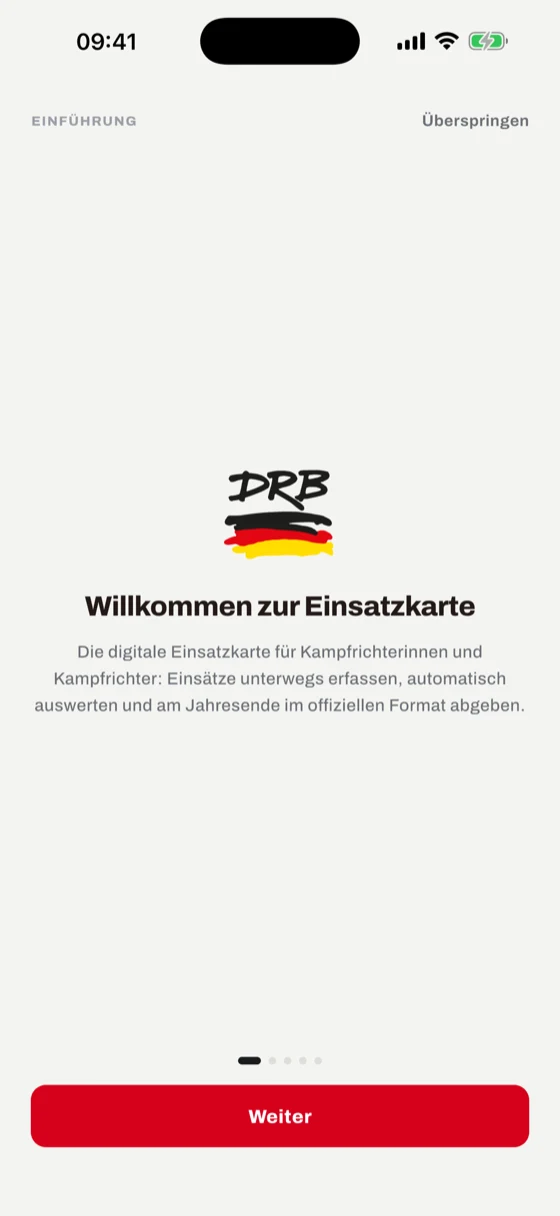
Beim allerersten Start führt dich eine kurze Einführung durch die App: Einsätze erfassen, Termine im Blick behalten und die Abgabe am Jahresende. Du kannst sie über Überspringen jederzeit abkürzen.
Die Einführung ist nicht verloren, wenn du sie wegtippst – unter Einstellungen → App → Einführung ansehen startest du die Tour jederzeit erneut.
Einsatzkarte anlegen
Am Ende der Einführung hast du zwei Wege – je nachdem, ob du schon eine Karte hast:
- Neue Einsatzkarte anlegen – du trägst deine Stammdaten ein und legst los.
-
Bestehende Datei importieren – eine Excel-Einsatzkarte
(
.xlsx) oder ein Backup aus der App (.zip). Damit machst du genau dort weiter, wo du aufgehört hast.
Für eine neue Karte brauchst du vier Angaben:
- Name Kampfrichter(in)
- Vor- und Nachname – steht später im Kopf der Excel-Karte.
- Verband / Bezirk
- Zum Beispiel dein Landesverband oder Bezirk.
- Jahr
- Eine Karte pro Kalenderjahr.
- Übertrag aus Vorjahren
- Deine bisherige Gesamtzahl an Einsätzen. Sie zählt zur Gesamtsumme, ohne dass du alte Einsätze einzeln nachtragen musst.
Übersicht
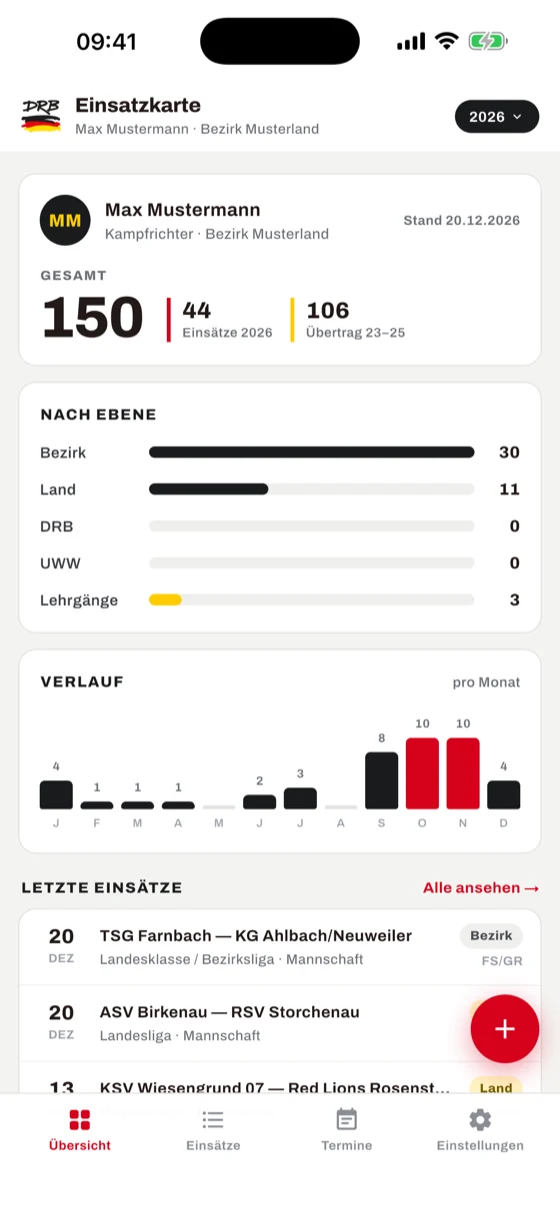
Der erste Tab ist deine Startseite: Hier siehst du auf einen Blick, wo du in der Saison stehst.
- Gesamtstand
- Die große Zahl ist deine Gesamtzahl inklusive Übertrag. Daneben stehen die Einsätze des laufenden Jahres und der Übertrag aus den Vorjahren. Rechts oben steht das Datum deines letzten Einsatzes.
- Nach Ebene
- Wie sich deine Einsätze auf Bezirk, Land, DRB, UWW und Lehrgänge verteilen – dieselben Töpfe wie in der Zusammenfassung der offiziellen Karte.
- Verlauf
- Deine Einsätze pro Monat als Balkendiagramm.
- Letzte Einsätze
- Die jüngsten Einträge. Über Alle ansehen → springst du in die vollständige Liste.
- Jahresvergleich
- Sobald du mehrere Karten hast, siehst du deine Einsätze pro Jahr nebeneinander.
Ganz oben kann außerdem ein gelber Hinweis Backup fällig auftauchen, wenn seit dem letzten Backup einiges dazugekommen ist. Mehr dazu unter Backup & Gerätewechsel.
Einsatz erfassen
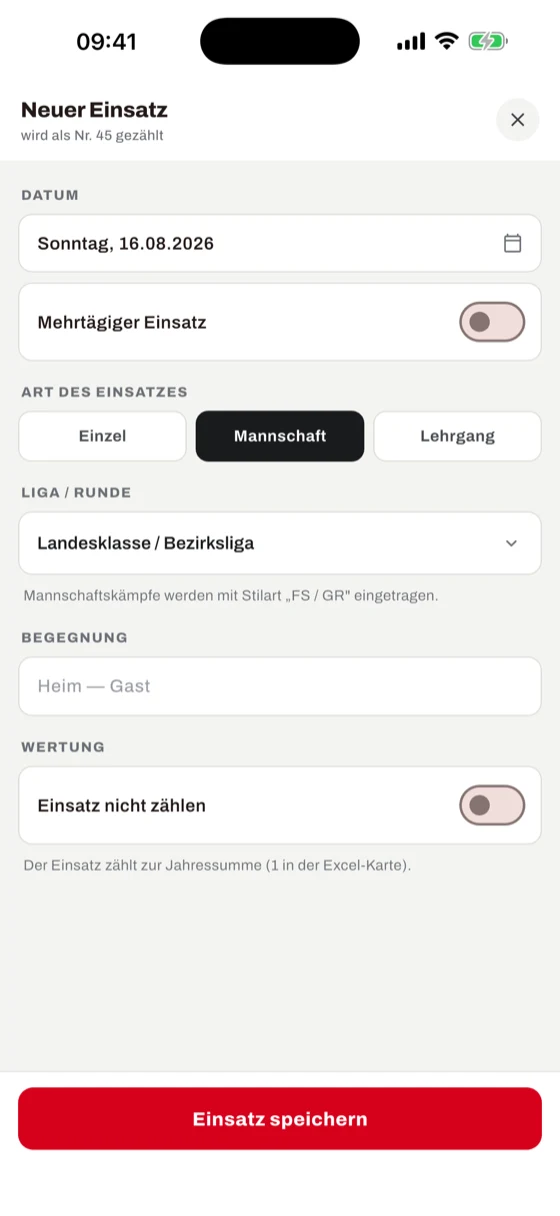
Über den roten Plus-Knopf unten rechts legst du einen neuen Einsatz an – von jedem Tab aus. Das Formular passt sich an: Je nach Art des Einsatzes zeigt es nur die Felder, die dort auch hingehören.
- Datum
- Der Kampftag. Für Turniere über mehrere Tage schaltest du Mehrtägiger Einsatz ein und gibst den letzten Tag an.
- Wertung der Tage
- Bei mehrtägigen Einsätzen entscheidest du zwischen Jeder Tag zählt (wird als einzelne Einsätze gespeichert) und Zählt einmal.
- Art des Einsatzes
- Einzel, Mannschaft oder Lehrgang.
- Stilart
- Freistil (FS), Griechisch-Römisch (GR), beides oder keine Angabe. Bei Mannschaftskämpfen trägt die App automatisch „FS / GR“ ein.
- Altersklassen
- Mehrfachauswahl von Veteranen bis E-Jugend – bei Mannschaftskämpfen stattdessen A/B- bzw. C/D-Jugend-Mannschaft.
- Ebene & Wettkampf
- Die Kategorie, gruppiert wie in der Papierkarte: Einzel (UWW, DRB, Land, Bezirk), Mannschaft (DRB, Land, Bezirk) und Lehrgang. Pro Einsatz genau eine.
- Austragungsort bzw. Begegnung
- Bei Einzelwettkämpfen der Ort, bei Mannschaftskämpfen die Begegnung im Format Heim — Gast plus Liga oder Runde.
- Wertung
- Mit Einsatz nicht zählen nimmst du einen Eintrag aus der Jahressumme heraus – er landet dann mit 0 in der Excel-Karte. Praktisch etwa für Einsätze, die nicht gewertet werden.
Einsätze durchsuchen & bearbeiten
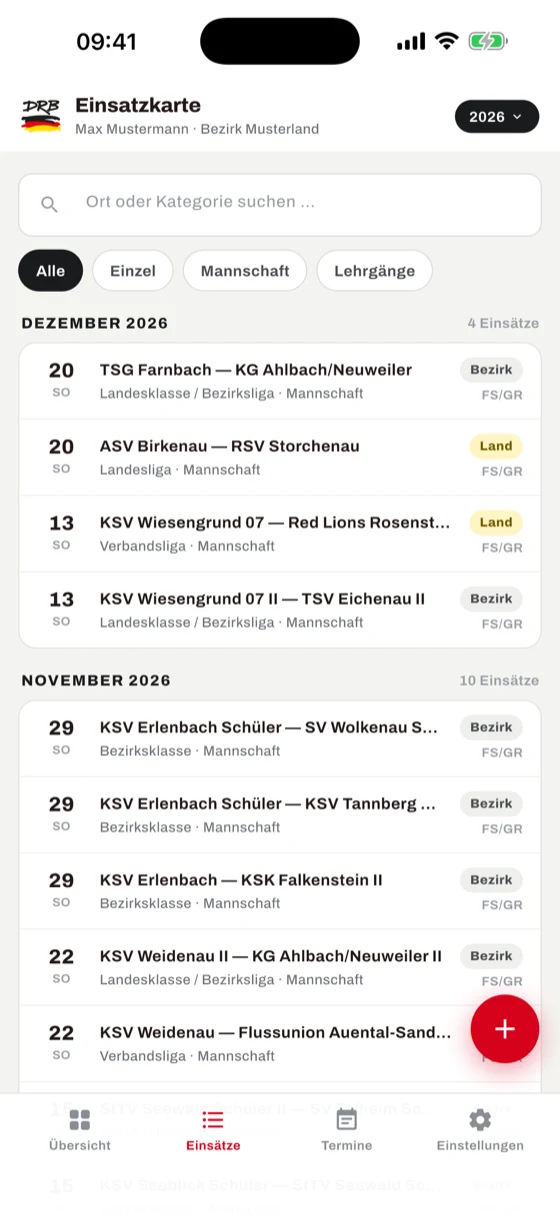
Der Tab Einsätze zeigt alle Einträge der aktiven Karte, nach Monaten gruppiert und mit der Anzahl je Monat.
- Suche – über das Feld ganz oben findest du Einträge nach Ort oder Kategorie.
- Filter – die Chips darunter schränken auf Einzel, Mannschaft oder Lehrgänge ein.
- Detailansicht – ein Tipp auf einen Eintrag öffnet alle Angaben: Stilart, Altersklassen, Wettkampf, Ebene, Ort und Wertung. Von dort kannst du den Einsatz bearbeiten oder löschen.
Rechts an jeder Zeile siehst du die Ebene als farbige Marke und die Stilart – so erkennst du auf einen Blick, was für ein Einsatz es war.
Termine & Saison-Einteilung
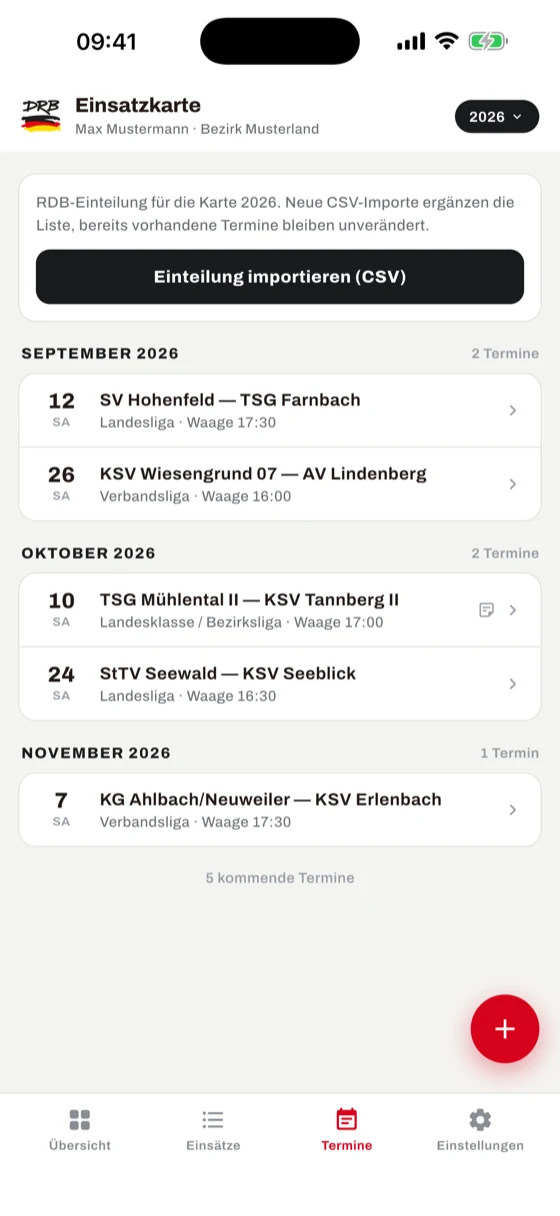
Im Tab Termine planst du die Saison im Voraus. Die Einteilung kommt als CSV-Datei aus dem RDB-System deines Verbands:
- Im KaRi-Portal des RDB anmelden
- Rechts im Menü: Kampfrichterdienst → Kampfrichter
- Im Einsatzplan über das Speichern-Symbol „Liste als CSV Datei downloaden“
- Die CSV-Datei über Einteilung importieren (CSV) einlesen
Die Termine erscheinen nach Monaten gruppiert – kommende zuerst, vergangene lassen sich ausblenden. Ein weiterer Import ergänzt die Liste; bereits vorhandene Termine bleiben unverändert.
Zu jedem Termin kannst du:
- Fotos ablegen – etwa Wiegeliste oder Wettkampfprotokoll, direkt am Termin gespeichert.
- Eine Bemerkung notieren – Besonderheiten zum Kampfabend.
- Zum Kalender – der Termin wandert als Kalendereintrag in deine Kalender-App.
- Route zur Halle – öffnet die Adresse in deiner Karten-App.
- In Einsatzkarte übernehmen – aus dem Termin wird ein Einsatz, ganz ohne Abtippen. Übernommene Termine werden entsprechend markiert.
Abgabe: Excel, PDF, E-Mail
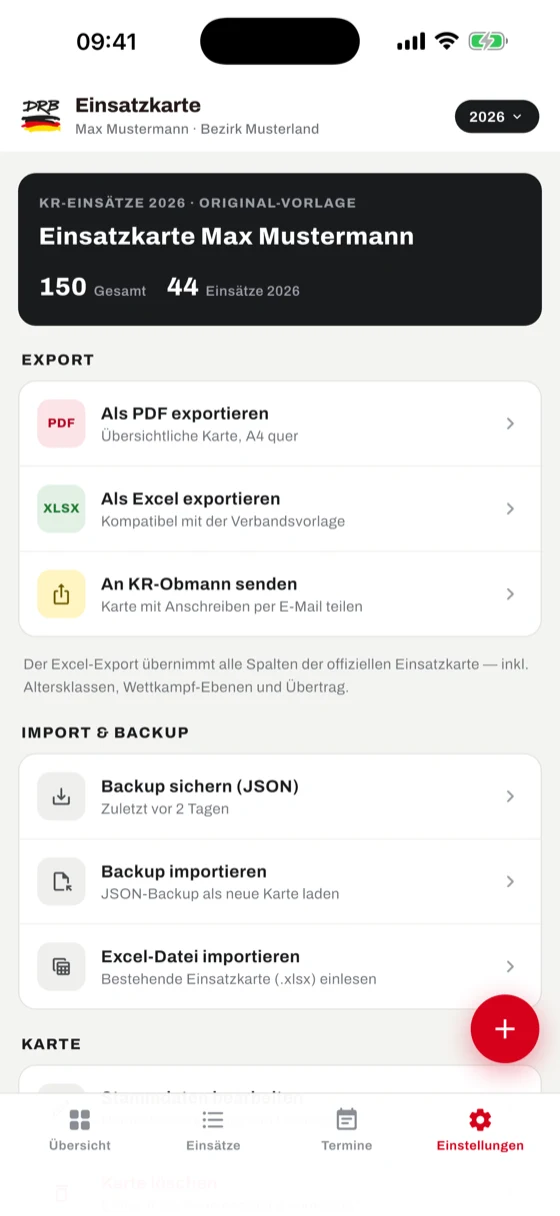
Am Jahresende geht die Abgabe in Sekunden. Alle Wege findest du im Tab Einstellungen unter Export:
- Als Excel exportieren
- Die App füllt die offizielle Verbandsvorlage spaltengenau aus – mit allen Altersklassen, Wettkampf-Ebenen und dem Übertrag. Das ist die Datei für die Abgabe.
- Als PDF exportieren
- Eine übersichtliche Karte im A4-Querformat für deine Unterlagen.
- An KR-Obmann senden
- Öffnet eine fertige E-Mail mit Anschreiben, deinen Zahlen und der Excel-Karte im Anhang. Empfänger und Text kannst du vor dem Senden natürlich noch anpassen.
Alle drei Wege laufen über das Teilen-Menü deines Geräts – du kannst die Datei also genauso gut in die Dateien-App, eine Cloud oder einen Messenger legen.
Kampfrichter-Abrechnung
Unter Einstellungen → Kampfrichter → Abrechnungen rechnest du deine Einsätze ab. Hinterlege vorher einmal unter Mein Profil deine Landesorganisation, deinen Namen, Wohnort und deine Heimatadresse. Damit ist jede neue Abrechnung schon vorausgefüllt.
- Einsätze aus den Terminen
- Über Aus Terminen wählst du einen oder mehrere Termine aus, die schon in der App stehen. Datum, Begegnung und Liga werden übernommen, die Halle wird Ziel der Streckenberechnung. Kämpfe ohne Termin trägst du über Von Hand ein. Aus einem Termin heraus geht es auch direkt: Termin öffnen und Abrechnung erstellen.
- Mehrere Kämpfe an einem Tag
- Gehören auf eine Abrechnung. Die Aufwandsentschädigung zählt je Kampf, das Fahrgeld nur einmal.
- Strecke berechnen
- Aus Heimat- und Hallenadresse berechnet die App die Kilometer für Hin- und Rückweg und schlägt vor, den einfachen Weg auf die nächsten zehn Kilometer aufzurunden. Dafür fragt sie OpenStreetMap ab. Trägst du die Kilometer selbst ein, bleibt alles offline.
- Werktagzuschlag
- Findet ein Kampf von Montag bis Freitag statt, schlägt die App den Zuschlag schon vor. Du kannst ihn für jeden Kampf ein- und ausschalten.
Tippst du eine Abrechnung an, kannst du sie bearbeiten, als erhalten quittieren oder als PDF teilen. Für Württemberg ist das die offizielle WRV-Abrechnung, fertig ausgefüllt. Du musst sie nur noch von Hand unterschreiben.
- Bundesliga (mit Bundeslizenz)
- Schalte im Profil „Ich pfeife auch Bundesliga" ein. Danach wählst du oben in jeder Abrechnung zwischen deiner Landesorganisation und dem Bund. Beim Bund gelten die DRB-Sätze, und es kommen die Reisedaten mit Uhrzeiten sowie Kosten mit Beleg dazu: Bahn, Taxi, Flug, Übernachtung und so weiter. Kennzeichen und Bankverbindung hinterlegst du einmal im Profil. Heraus kommt die ausgefüllte Bundesliga-Kostenabrechnung des DRB.
Plausibilitäts-Check
Vor jedem Export schaut die App kurz über deine Karte und meldet sich, wenn ihr etwas auffällt. Du kannst dann erst korrigieren oder trotzdem exportieren. Geprüft wird:
- Zu viele Einsätze für die Vorlage – die offizielle Excel-Karte hat eine feste Zeilenzahl. Was darüber liegt, fehlt in der Excel-Datei. Das PDF enthält dagegen alle Einsätze; im Zweifel beides abgeben und den KR-Obmann ansprechen.
- Einsätze ohne Ort – auf der offiziellen Karte sollte jede Zeile einen Ort haben.
- Mögliche Doppel-Einträge – gleiches Datum, gleicher Ort, gleiche Kategorie.
- Einsätze außerhalb des Kartenjahres – das Datum liegt nicht im Jahr der Karte.
- Vergangene Termine, die nie übernommen wurden – vielleicht fehlt der Einsatz noch in der Karte.
Backup & Gerätewechsel
Die App speichert alles ausschließlich auf deinem Gerät – es gibt keine Cloud, die im Hintergrund mitsichert. Ein Backup ist deshalb deine Absicherung gegen Verlust, Defekt oder Gerätewechsel.
-
Backup sichern – unter
Einstellungen → Import & Backup. Leg die Datei in deine
Dateien-App, eine Cloud oder schick sie dir selbst per Mail. Die
Backup-Datei (
.zip) enthält alle Karten, Termine und Abrechnungen. Darunter steht immer, wann du zuletzt gesichert hast. -
Backup importieren – lädt eine Backup-Datei (
.zip, ältere Backups auch als.json) als neue Karte, etwa auf dem neuen Handy. -
Excel-Datei importieren – liest eine bestehende
Einsatzkarte (
.xlsx) ein, auch aus einem anderen Programm.
Kommt seit dem letzten Backup einiges dazu, erinnert dich die App von selbst: In der Übersicht erscheint der Hinweis Backup fällig mit einem Knopf zum Sichern.
Mehrere Karten & Jahreswechsel
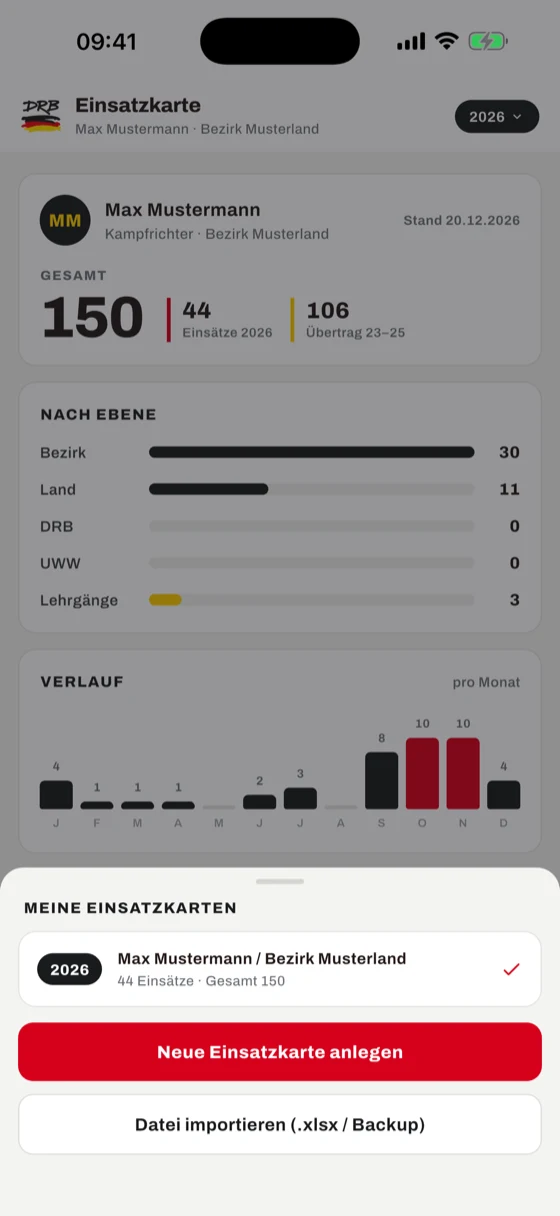
Für jedes Kalenderjahr gibt es eine eigene Einsatzkarte. Über den Jahr-Knopf rechts oben öffnest du die Liste Meine Einsatzkarten – mit Jahr, Name, Anzahl der Einsätze und Gesamtstand. Ein Tipp wechselt die aktive Karte.
Aus derselben Liste kannst du außerdem:
- Neue Einsatzkarte anlegen – etwa für das kommende Jahr.
- Datei importieren – eine Excel-Karte oder ein Backup als weitere Karte laden.
Zum Jahreswechsel hilft dir die Übersicht: Sobald das neue Jahr angebrochen ist, bietet sie dir an, die nächste Karte anzulegen. Name und Übertrag werden dabei automatisch übernommen – der Übertrag wächst also Jahr für Jahr korrekt weiter.
Protokoll, Dunkelmodus & Datenschutz
- Protokoll
- Unter Einstellungen → App → Protokoll siehst du, was die App zuletzt gemacht hat – Importe, Exporte und eventuelle Probleme. Du kannst auf Nur Probleme filtern, Einträge kopieren, das Protokoll teilen oder leeren. Wenn etwas klemmt, hilft ein geteiltes Protokoll beim Support enorm weiter.
- Dunkelmodus
- Die App folgt automatisch der Einstellung deines Geräts – du musst nichts umschalten.
- Karte löschen
- Unter Einstellungen → Karte entfernst du eine Einsatzkarte endgültig vom Gerät. Exportiere sie vorher, falls du sie behalten möchtest.
- Deine Daten
- Die App erhebt und überträgt nichts: keine Konten, keine Werbung, keine Analyse. Alles bleibt lokal auf deinem Gerät. Details stehen in der Datenschutzerklärung.